Tutorial: Lokale KI auf dem Mac – Ollama und Open WebUI einfach einrichten

Lokale Sprachmodelle sind spannend, weil sie ohne Cloud-Zwang, mit mehr Datenschutz und oft überraschend einfach nutzbar sind. In diesem Tutorial zeige ich Dir Schritt für Schritt, wie Du auf Deinem Mac mit Ollama und Open WebUI eine eigene lokale KI-Oberfläche einrichtest – ideal zum Experimentieren, Lernen und produktiven Arbeiten.

Tutorial: Lokale KI auf dem Mac – Ollama und Open WebUI einfach einrichten

Die Welt der KI dreht sich schnell – aber nicht jeder will alles in die Cloud schicken

Die Welt der KI dreht sich schnell. Fast jede Woche gibt es neue Modelle, neue Dienste und neue Versprechen. Für viele ist das spannend, aber auch ein bisschen anstrengend. Denn in der Praxis taucht schnell eine ganz einfache Frage auf: Muss wirklich jede Eingabe an einen Cloud-Dienst geschickt werden?

Gerade wenn man Notizen, Textentwürfe, Lernunterlagen, Code-Ideen oder private Dokumente verarbeitet, fühlt sich das nicht immer gut an. Dazu kommen laufende Kosten, Limits bei APIs oder die Sorge, sich von einem einzigen Anbieter abhängig zu machen.

Genau deshalb wird lokale KI immer interessanter.

Statt jedes Mal einen Webdienst zu öffnen, kannst Du auf Deinem eigenen Mac ein Sprachmodell laufen lassen. Natürlich ist das nicht in jedem Fall so leistungsstark wie die größten Cloud-Modelle. Aber für sehr viele alltägliche Aufgaben reicht es erstaunlich weit – und bringt dabei ein paar echte Vorteile mit:

  • mehr Datenschutz,
  • mehr Kontrolle,
  • keine laufenden API-Kosten für jeden kleinen Test,
  • und ein viel besseres Gefühl dafür, wie LLMs in der Praxis funktionieren.

In diesem Artikel richten wir gemeinsam Ollama und Open WebUI auf einem Mac ein. Das ist aus meiner Sicht einer der angenehmsten Einstiege in lokale KI – gerade für Menschen, die keine komplizierte ML-Toolchain aufsetzen möchten.

Wenn Du parallel auch Dein Python-Setup auf dem Mac sauber organisieren willst, ist der ergänzende Artikel zu pyenv und mehreren Python-Versionen eine gute Grundlage.


Warum lokale KI auf dem Mac gerade jetzt so spannend ist

Lokale KI war lange eher etwas für Bastler, Spezialisten oder Leute mit sehr leistungsstarker Hardware. Inzwischen hat sich das verändert. Besonders Macs mit Apple Silicon sind für lokale LLMs überraschend alltagstauglich geworden.

Mehr Datenschutz im Alltag

Der größte praktische Vorteil ist oft nicht Geschwindigkeit, sondern Datenschutz.

Wenn Du ein lokales Modell verwendest, bleiben viele Inhalte direkt auf Deinem Gerät. Das ist interessant für:

  • persönliche Notizen,
  • erste Blog-Entwürfe,
  • Zusammenfassungen von PDFs,
  • Lernkarten,
  • Code-Erklärungen,
  • und private Brainstorming-Sessions.

Natürlich gilt auch hier: Lokal heißt nicht automatisch perfekt sicher. Wenn Dein Rechner ungeschützt ist, hilft Dir das wenig. Aber im Vergleich zu einem rein cloud-basierten Workflow ist die Kontrolle über die eigenen Daten deutlich größer.

Keine laufenden API-Kosten für jeden Test

Wer mit KI experimentiert, klickt und probiert viel herum. Gerade Einsteiger möchten oft erst einmal lernen, statt direkt ein Abo abzuschließen oder API-Guthaben zu verbrauchen. Lokale Modelle sind dafür ideal:

  • einmal einrichten,
  • Modelle herunterladen,
  • direkt loslegen.

Das macht lokale KI besonders attraktiv für Studierende, Lernprojekte oder neugierige Entwicklerinnen und Entwickler.

Apple Silicon hilft enorm

Macs mit M1, M2, M3 oder M4 sind für solche Aufgaben deutlich interessanter als viele denken. Der Grund ist nicht nur die rohe Leistung, sondern auch die Architektur mit Unified Memory. Das macht bestimmte Workloads im Alltag angenehmer, als man es von klassischen älteren Setups erwarten würde.

Das heißt nicht, dass jeder Mac jedes Modell locker stemmen kann. Aber der Einstieg ist heute viel realistischer als noch vor ein paar Jahren.


Was sind Ollama und Open WebUI?

Bevor wir installieren, kurz die Rollenverteilung.

Ollama kurz erklärt

Ollama ist ein Tool, mit dem Du lokale Sprachmodelle relativ einfach herunterladen und ausführen kannst. Statt komplizierte Konfigurationen manuell zusammenzubauen, bekommst Du einen pragmatischen Einstieg.

Typische Dinge, die Ollama Dir abnimmt:

  • Modelle herunterladen,
  • Modelle lokal starten,
  • eine einfache Terminal-Nutzung,
  • und eine lokale API, die andere Tools ansprechen können.

Kurz gesagt: Ollama ist die Motorhaube.

Open WebUI kurz erklärt

Open WebUI ist die grafische Oberfläche dazu. Statt nur im Terminal zu arbeiten, bekommst Du eine browser-basierte Oberfläche, die sich eher wie ein moderner Chat anfühlt.

Das ist praktisch, weil Du:

  • mehrere Chats verwalten kannst,
  • bequem Modelle auswählst,
  • Prompts einfacher testest,
  • und nicht jedes Mal im Terminal arbeiten musst.

Kurz gesagt: Open WebUI ist das Cockpit.

Warum die Kombination so beliebt ist

Die Kombination aus Ollama und Open WebUI ist so verbreitet, weil sie drei Dinge sehr gut zusammenbringt:

  • einfacher Einstieg,
  • ordentliche Alltagstauglichkeit,
  • sauberer lokaler Workflow.

Für viele Leserinnen und Leser ist das ein deutlich angenehmerer Start als eine stark technische Eigenbaulösung.


Was Du vor dem Start wissen solltest

Bevor wir installieren, lohnt sich ein realistischer Blick auf die Hardware.

Nicht jeder Mac ist gleich gut geeignet

Hier eine grobe und ehrliche Orientierung:

8 GB RAM

  • kleine Modelle sind möglich,
  • eher für erste Experimente,
  • längere Chats oder größere Modelle können zäh werden.

16 GB RAM

  • deutlich angenehmer,
  • für viele Alltagsaufgaben ein guter Bereich,
  • kleine bis mittlere Modelle machen hier oft schon Spaß.

24 GB RAM oder mehr

  • spürbar mehr Spielraum,
  • größere Modelle und längere Sitzungen sind realistischer,
  • besonders angenehm, wenn nebenbei noch Browser, Editor und andere Programme laufen.

Realistische Erwartungen sind wichtig

Lokale Modelle sind spannend, aber sie sind nicht automatisch in allem besser als große Cloud-Modelle. Es kommt stark darauf an:

  • welches Modell Du nutzt,
  • wie viel RAM Dein Mac hat,
  • wie gut Dein Prompt formuliert ist,
  • und welche Aufgabe Du lösen willst.

Für Brainstorming, Umformulierungen, Zusammenfassungen, Lernhilfe oder einfache Programmierunterstützung sind lokale Modelle oft schon sehr nützlich. Für komplexe Analyse, sehr lange Kontexte oder besonders schwierige Aufgaben können Cloud-Modelle weiterhin überlegen sein.

Das ist kein Nachteil, sondern einfach eine faire Einordnung.


Schritt 1: Ollama auf dem Mac installieren

Für den Einstieg ist Ollama erfreulich unkompliziert.

Variante A: Installation über die offizielle App

Die einfachste Methode ist meist die offizielle macOS-App von Ollama. Du lädst sie herunter, installierst sie wie eine normale Mac-App und startest sie anschließend.

Wenn Du lieber über Homebrew arbeitest, geht auch das.

Variante B: Installation mit Homebrew

brew install --cask ollama

Danach kannst Du Ollama starten:

open -a Ollama

Warte einen Moment, bis der Hintergrunddienst aktiv ist.

Funktion testen

Prüfe zunächst, ob Ollama verfügbar ist:

ollama --version

Wenn eine Versionsnummer erscheint, sieht es gut aus.

Du kannst außerdem mit diesem Befehl schauen, welche Modelle bereits lokal vorhanden sind:

ollama list

Am Anfang ist die Liste oft noch leer. Das ist normal.


Schritt 2: Das erste Modell herunterladen und starten

Jetzt wird es spannend. Wir laden ein erstes Modell herunter und testen es direkt lokal.

Ein vernünftiges Einsteiger-Modell wählen

Für den Start würde ich bewusst klein anfangen. Der Fehler vieler Einsteiger ist, direkt das größte Modell zu wollen. In der Praxis ist es oft viel angenehmer, erst einmal ein kleineres Modell flüssig laufen zu lassen.

Ein sinnvoller Einstieg auf vielen Macs ist zum Beispiel ein Modell in der Größenordnung von 3B oder 7B/8B – je nach Arbeitsspeicher.

Ein oft genutztes Startbeispiel ist etwa:

ollama run llama3.2:3b

Beim ersten Start lädt Ollama das Modell herunter. Das kann je nach Internetverbindung ein paar Minuten dauern.

Erster Test im Terminal

Sobald der Download fertig ist, kannst Du direkt etwas eingeben, zum Beispiel:

Erkläre mir in einfachen Worten, was ein neuronales Netz ist.

Dann bekommst Du direkt eine lokale Antwort – ohne Browser, ohne Cloud-Oberfläche, direkt auf Deinem Gerät.

Weitere nützliche Befehle

Welche Modelle lokal installiert sind:

ollama list

Ein Modell wieder löschen:

ollama rm llama3.2:3b

Ein Modell erneut starten:

ollama run llama3.2:3b

Welche Modelle für den Einstieg sinnvoll sind

Diese Frage kommt fast immer sofort: Welches Modell soll ich nehmen?

Die ehrliche Antwort lautet: Es hängt von Deinem Mac und Deiner Geduld ab.

Für 8 GB RAM

Hier würde ich klein bleiben. Gut sind eher leichte Modelle für:

  • kurze Chats,
  • einfache Zusammenfassungen,
  • Brainstorming,
  • erste Experimente.

Wichtiger als Benchmarks ist hier meist: Es soll überhaupt flüssig benutzbar bleiben.

Für 16 GB RAM

Das ist für viele Nutzer der angenehmste Bereich. Hier laufen kleine bis mittlere Modelle oft schon ordentlich. Für alltägliche Aufgaben wie Schreiben, Lernen oder einfache Code-Hilfe reicht das oft überraschend weit.

Für 24 GB RAM und mehr

Hier hast Du deutlich mehr Spielraum. Größere Modelle werden realistischer, und Du kannst eher ausprobieren, was Dir inhaltlich am besten gefällt.

Unterstützung für Deutsch

Viele aktuelle Modelle kommen mit Deutsch inzwischen ganz ordentlich zurecht. Trotzdem gilt:

  • Englisch ist oft weiterhin die stärkste Sprache vieler Modelle.
  • Gute deutsche Antworten sind möglich, aber nicht jedes Modell ist gleich stark.
  • Wenn ein Modell in Deutsch schwächelt, lohnt sich ein Vergleich mit einem anderen.

Mein pragmatischer Tipp: Starte mit einem kleineren Modell, teste echte Aufgaben aus Deinem Alltag und skaliere erst dann nach oben.


Schritt 3: Open WebUI installieren

Wenn Dir das Terminal reicht, könntest Du sogar schon jetzt mit Ollama weiterarbeiten. Für den Alltag ist eine grafische Oberfläche aber deutlich angenehmer. Genau dafür nehmen wir jetzt Open WebUI.

Es gibt mehrere Wege zur Installation. Für viele ist Docker Desktop auf dem Mac der angenehmste Start.

Voraussetzung: Docker Desktop

Falls Docker auf Deinem Mac noch nicht vorhanden ist, installiere zunächst Docker Desktop. Danach startest Du die App einmal und wartest, bis Docker läuft.

Prüfen kannst Du das so:

docker --version

Open WebUI per Docker starten

Mit diesem Befehl startest Du Open WebUI als Container:

docker run -d \
  -p 3000:8080 \
  --add-host=host.docker.internal:host-gateway \
  -v open-webui:/app/backend/data \
  --name open-webui \
  --restart always \
  ghcr.io/open-webui/open-webui:main

Was dieser Befehl macht:

  • -d startet den Container im Hintergrund,
  • -p 3000:8080 legt fest, dass Du die Oberfläche über Port 3000 erreichst,
  • -v open-webui:/app/backend/data speichert Daten dauerhaft,
  • --restart always sorgt dafür, dass der Container nach einem Neustart automatisch wieder starten kann.

Im Browser öffnen

Danach öffnest Du im Browser:

http://localhost:3000

Beim ersten Aufruf legst Du in der Regel einen lokalen Benutzer an. Das dauert nur einen Moment.


Schritt 4: Open WebUI mit Ollama verbinden

In vielen Fällen erkennt Open WebUI den lokal laufenden Ollama-Dienst schon automatisch oder lässt sich sehr einfach mit ihm verbinden.

Wichtig ist vor allem:

  • Ollama muss auf Deinem Mac laufen,
  • mindestens ein Modell sollte bereits heruntergeladen sein,
  • und Open WebUI muss den Ollama-Endpunkt erreichen.

Wenn Du Ollama über die App gestartet hast und ollama list funktioniert, ist die wichtigste Hürde meist schon geschafft.

Erster Chat im Browser

Sobald Open WebUI läuft, kannst Du:

  • ein vorhandenes Modell auswählen,
  • einen neuen Chat starten,
  • und direkt erste Prompts ausprobieren.

Zum Beispiel:

  • „Fasse mir die Vor- und Nachteile lokaler LLMs in 5 Punkten zusammen.“
  • „Erkläre mir den Unterschied zwischen Regression und Klassifikation.“
  • „Formuliere diesen Absatz verständlicher um.“
  • „Gib mir Lernkarten zum Thema neuronale Netze.“

Gerade dieser Schritt macht den Unterschied im Alltag: Aus einem technisch funktionierenden lokalen Modell wird eine Oberfläche, die man wirklich benutzt.


Optional: Open WebUI wieder stoppen oder aktualisieren

Im Alltag möchte man nicht nur starten, sondern manchmal auch aufräumen.

Container stoppen

docker stop open-webui

Container wieder starten

docker start open-webui

Logs ansehen

docker logs open-webui

Container entfernen

docker rm -f open-webui

Wenn Du ihn später mit dem docker run-Befehl erneut startest, bleibt das Volume mit den Daten erhalten, solange Du es nicht separat löschst.


Ein sinnvoller Schnellstart für Einsteiger

Wenn Du nicht lange überlegen willst, kannst Du Dich an diesem Ablauf orientieren:

  1. Ollama installieren
  2. Ollama starten
  3. Ein kleines Modell laden
  4. Modell im Terminal testen
  5. Docker Desktop starten
  6. Open WebUI per Docker ausführen
  7. Browser öffnen und ersten Chat starten

Die passenden Befehle noch einmal kompakt:

brew install --cask ollama
open -a Ollama
ollama run llama3.2:3b

Dann:

docker run -d \
  -p 3000:8080 \
  --add-host=host.docker.internal:host-gateway \
  -v open-webui:/app/backend/data \
  --name open-webui \
  --restart always \
  ghcr.io/open-webui/open-webui:main

Und danach im Browser:

http://localhost:3000

Wofür lokale KI im Alltag wirklich nützlich ist

Viele Tutorials bleiben beim Setup stehen. Das ist schade, denn eigentlich wird es erst spannend, wenn man die Tools konkret benutzt.

Schreiben und Umformulieren

Lokale KI ist sehr praktisch für:

  • erste Textentwürfe,
  • Überschriften-Ideen,
  • Zusammenfassungen,
  • Umformulierungen in einfacher Sprache,
  • Strukturvorschläge für Texte oder Hausarbeiten.

Gerade wenn Dir Datenschutz wichtig ist, ist das ein echter Pluspunkt.

Lernen und Studieren

Auch beim Lernen ist ein lokales Modell oft nützlich:

  • Begriffe erklären lassen,
  • Karteikarten erstellen,
  • Quizfragen erzeugen,
  • Zusammenhänge in einfachen Worten wiederholen.

Natürlich sollte man Antworten nicht blind glauben. Aber als Lernhilfe kann das sehr motivierend sein.

Einfache Programmierhilfe

Lokale Modelle können auch beim Coden helfen, zum Beispiel bei:

  • Erklärungen zu Fehlermeldungen,
  • kleinen Codebeispielen,
  • Umformulierungen von Kommentaren,
  • Ideen für Funktionen oder Skripte.

Für sehr komplexe Aufgaben sind große Cloud-Modelle oft stärker. Aber für viele kleine Alltagsfragen reicht lokal überraschend viel.

Brainstorming ohne Cloud-Bauchgefühl

Manchmal will man einfach frei denken, Ideen sammeln oder halbfertige Gedanken notieren, ohne das Gefühl zu haben, dass alles direkt zu einem externen Dienst wandert. Genau dafür ist lokale KI ein angenehmes Werkzeug.


Typische Probleme und einfache Lösungen

Wie immer gilt: Auch ein gutes Setup läuft nicht immer sofort perfekt. Die häufigsten Stolpersteine sind aber gut lösbar.

Problem: Das Modell ist sehr langsam

Dann helfen oft diese Schritte:

  • ein kleineres Modell wählen,
  • unnötige Programme schließen,
  • realistischere Erwartungen an ältere Macs haben,
  • zuerst mit kurzen Prompts testen.

Viele sind überrascht, wie viel angenehmer ein kleineres Modell im Alltag ist. Ein großes Modell auf dem Papier klingt toll, bringt aber wenig, wenn jede Antwort ewig dauert.

Problem: Zu wenig Speicherplatz

Modelle brauchen Platz auf der SSD. Wenn Du mehrere ausprobierst, summiert sich das schnell.

Hilfreich sind dann:

ollama list
ollama rm NAME_DES_MODELLS

Außerdem lohnt sich ein Blick auf den freien Speicherplatz des Macs. Gerade bei kleineren SSDs ist das wichtig.

Problem: Open WebUI öffnet sich nicht im Browser

Prüfe:

  • Läuft Docker Desktop?
  • Läuft der Container wirklich?
  • Ist Port 3000 frei?

Hilfreiche Befehle:

docker ps
docker logs open-webui

Problem: Open WebUI sieht keine Ollama-Modelle

Dann prüfe zuerst, ob Ollama selbst sauber läuft:

ollama list

Wenn dieser Befehl schon nicht funktioniert, liegt das Problem nicht bei Open WebUI, sondern davor. Starte in dem Fall Ollama neu und prüfe, ob der Dienst im Hintergrund aktiv ist.

Problem: Die Antworten wirken enttäuschend

Das ist kein seltener Fall – und oft kein technischer Fehler. Häufig hilft:

  • ein anderes Modell testen,
  • den Prompt klarer formulieren,
  • die Aufgabe kleiner schneiden,
  • Deutsch und Englisch vergleichen,
  • Erwartungen an ein kleines lokales Modell realistisch halten.

Lokale KI ist stark, aber nicht magisch. Wenn man das akzeptiert, bekommt man oft ein viel besseres Nutzungserlebnis.


Ollama vs. MLX – wo ist der Unterschied?

Wenn man sich mit lokaler KI auf dem Mac beschäftigt, taucht früher oder später auch MLX auf. Das ist kein Zufall.

Ollama

Ollama ist ideal, wenn Du:

  • schnell starten willst,
  • möglichst wenig Konfiguration möchtest,
  • einfach Modelle lokal laufen lassen willst,
  • und eine breite, pragmatische Lösung suchst.

MLX

MLX ist besonders spannend, wenn Du tiefer in Apple-Silicon-spezifische Themen eintauchen möchtest. Gerade auf dem Mac kann das sehr interessant sein, wenn Du technischer arbeiten oder näher an bestimmten Optimierungen dran sein willst.

Meine pragmatische Empfehlung

Für die meisten Einsteiger gilt:

  • Erst Ollama + Open WebUI
  • später bei Interesse MLX anschauen

So bekommst Du schnell ein Erfolgserlebnis und kannst Dich danach immer noch weiter vertiefen.


Sicherheits- und Datenschutz-Hinweise

Gerade bei lokaler KI wird oft automatisch angenommen, dass dann alles perfekt sicher sei. So einfach ist es nicht. Trotzdem gibt es gute Gründe, das Thema ernst zu nehmen.

Was lokal wirklich verbessert

Wenn Du ein Modell lokal nutzt, dann bleiben viele Daten direkt auf Deinem Gerät. Das kann ein echter Vorteil sein bei:

  • persönlichen Notizen,
  • privaten Entwürfen,
  • lokalen Dokumenten,
  • vertraulichen Ideen,
  • Lernmaterialien mit sensiblen Inhalten.

Was Du trotzdem beachten solltest

  • Dein Mac sollte mit Passwort oder Touch ID geschützt sein.
  • Regelmäßige Updates bleiben wichtig.
  • Auch lokale Tools sollten bewusst eingesetzt werden.
  • Vertrauliche Dateien sollte man nicht achtlos überall hineinziehen, nur weil „lokal“ draufsteht.

Lokale KI ist also kein Freifahrtschein, aber ein deutlich datenschutzfreundlicherer Ansatz als ein reiner Cloud-Workflow.


Für wen lohnt sich dieses Setup besonders?

Aus meiner Sicht vor allem für diese Gruppen:

Studierende

  • um Lernstoff zusammenzufassen,
  • Konzepte erklären zu lassen,
  • und mit KI zu experimentieren, ohne sofort Geld auszugeben.

Entwicklerinnen und Entwickler

  • für Brainstorming,
  • kleine Code-Hilfen,
  • lokale Tests,
  • und datenschutzfreundlichere Workflows.

Schreibende und Content-Ersteller

  • für Entwürfe,
  • Gliederungen,
  • Umformulierungen,
  • Zusammenfassungen,
  • und Ideenfindung.

Neugierige Einsteiger

  • die verstehen wollen, wie lokale LLMs funktionieren,
  • ohne direkt in komplexe Frameworks einzusteigen.

Fazit

Lokale KI auf dem Mac ist heute deutlich zugänglicher, als viele vermuten. Man braucht nicht sofort eine riesige Workstation und auch keine überkomplizierte Setup-Orgie, um erste sinnvolle Erfahrungen zu machen. Mit Ollama und Open WebUI bekommst Du einen Einstieg, der gleichzeitig praktisch, modern und
datenschutzfreundlich ist.

Besonders überzeugend finde ich daran, dass man nicht nur über KI liest, sondern sie wirklich auf dem eigenen Gerät erlebt. Man merkt schnell, was lokal schon sehr gut funktioniert, wo die Grenzen liegen und welche Aufgaben sich im Alltag wirklich lohnen.

Die wichtigsten Punkte zum Mitnehmen sind aus meiner Sicht:

  • Starte lieber mit einem kleineren Modell als mit zu großen Erwartungen.
  • Achte auf den verfügbaren RAM und freien SSD-Speicher.
  • Nutze lokale KI dort, wo Datenschutz und Kontrolle wichtig sind.
  • Verwechsle lokal nicht mit magisch – aber unterschätze es auch nicht.

Wenn Du einen Mac mit Apple Silicon hast und Dich das Thema reizt, probier dieses Setup ruhig aus. Gerade für Lernprojekte, Schreiben, Brainstorming und erste LLM-Erfahrungen ist das eine richtig gute Mischung aus einfacher Einrichtung und praktischem Nutzen.

Und das Beste daran: Du bekommst nicht nur ein weiteres KI-Tool, sondern ein viel besseres Gefühl dafür, was heute direkt auf dem eigenen Rechner möglich ist.

Tutorial: pyenv auf macOS – mehrere Python-Versionen einfach verwalten

Wer mit Python arbeitet, stößt früher oder später auf Versionskonflikte. In diesem Tutorial zeige ich Dir Schritt für Schritt, wie Du mit pyenv auf macOS mehrere Python-Versionen sauber installierst und pro Projekt verwaltest. Ideal für Einsteiger, Studierende und alle, die ihr Python-Setup endlich ordentlich aufräumen wollen.

Tutorial: pyenv auf macOS – mehrere Python-Versionen einfach verwalten

Die Welt der KI dreht sich schnell – und oft stolpert man schon bei Python

Die Welt der KI dreht sich schnell. Neue Bibliotheken erscheinen gefühlt jede Woche, Tutorials beziehen sich mal auf Python 3.11, mal auf Python 3.12, und irgendwo taucht dann schon wieder Python 3.13 auf. Wenn man mehrere Projekte parallel ausprobiert, kommt schnell ein typisches Problem auf: Ein Skript läuft auf dem einen Rechner, auf dem anderen nicht. Ein Paket lässt sich plötzlich nicht installieren. Und im schlimmsten Fall hat man am Ende gar nicht mehr im Blick, welche Python-Version eigentlich gerade aktiv ist.

Gerade auf dem Mac ist das ein Thema, weil macOS selbst oft schon mit einer Python-Version oder Python-bezogenen Systempfaden arbeitet. Die sollte man nach Möglichkeit nicht anfassen. Gleichzeitig möchten viele von uns neue Tools testen, alte Projekte weiter pflegen oder ein Tutorial Schritt für Schritt nachbauen, ohne jedes Mal das gesamte System umzubauen.

Genau hier kommt pyenv ins Spiel. pyenv auf GitHub

Mit pyenv kannst Du:

  • mehrere Python-Versionen parallel installieren,
  • pro Projekt eine eigene Python-Version festlegen,
  • zwischen Versionen sauber wechseln,
  • und Dir viel Frust mit kaputten Setups sparen.

In diesem Artikel gehen wir das Ganze Schritt für Schritt durch. Du brauchst  kein Terminal-Profi zu sein. Wenn Du schon einmal einen Befehl kopiert und eingefügt hast, kommst Du hier gut mit.

Wenn Du danach nicht nur Dein Python-Setup aufräumen, sondern auch direkt mit lokaler KI auf dem Mac experimentieren willst, schau Dir auch den passenden Artikel zu Ollama und Open WebUI an.


Warum mehrere Python-Versionen überhaupt sinnvoll sind

Wenn man gerade erst mit Python beginnt, wirkt die Idee von mehreren Python-Versionen erst einmal unnötig kompliziert. Man denkt: „Ich installiere Python einmal und dann ist gut.“ Für ganz einfache Einstiege kann das sogar reichen. Spätestens bei mehreren Projekten oder Tutorials ändert sich die Lage aber.

Typische Situationen sind zum Beispiel:

  • Ein älteres Projekt wurde mit Python 3.10 oder 3.11 erstellt.
  • Ein neues Tutorial verwendet bereits Python 3.12 oder 3.13.
  • Eine bestimmte Bibliothek unterstützt eine Python-Version noch nicht vollständig.
  • Ein KI- oder Data-Science-Paket macht unter einer Version Probleme,
    unter einer anderen aber nicht.

Das Problem ist dabei nicht, dass Python „schlecht“ wäre. Im Gegenteil: Python entwickelt sich sehr aktiv weiter. Genau deshalb ist es aber sinnvoll, verschiedene Versionen gezielt zu verwalten.

Das typische Chaos ohne pyenv

Ohne ein Tool wie pyenv passiert oft Folgendes:

  • Man installiert Python über eine Webseite.
  • Dann noch eine andere Version über Homebrew.
  • Vielleicht kommt später noch Miniconda oder Anaconda dazu.
  • Im Terminal zeigt python etwas anderes an als python3.
  • In VS Code läuft plötzlich nicht dieselbe Version wie im Terminal.

Das führt schnell zu Verwirrung. Und wenn man dann noch mit virtuellen  Umgebungen arbeitet, wird es endgültig unübersichtlich.

Warum pyenv eine gute Lösung ist

pyenv bringt Ordnung in dieses Durcheinander.

Die Idee ist einfach:

  • pyenv installiert Python-Versionen sauber getrennt voneinander.
  • Du kannst festlegen, welche Version standardmäßig verwendet werden soll.
  • In einem bestimmten Projektordner kannst Du eine lokale Version setzen.
  • Temporär kannst Du für eine Terminal-Sitzung auch eine andere Version aktivieren.

Das Schöne daran: Du musst nicht jedes Mal Python deinstallieren oder neu installieren, nur weil Du an einem anderen Projekt arbeitest.


Was ist pyenv genau?

pyenv ist ein leichtgewichtiges Werkzeug zur Verwaltung von Python-Versionen. Es ersetzt Python nicht, sondern hilft Dir dabei, die verschiedenen installierten Versionen sinnvoll zu organisieren.

Wichtig ist, zwei Dinge auseinanderzuhalten:

  • Python-Versionen verwalten → dafür ist pyenv da.
  • Pakete innerhalb eines Projekts verwalten → dafür nutzt man meistens venv, pip oder in manchen Fällen Conda.

Das heißt: pyenv löst nicht jedes Problem allein. Aber es löst einen sehr wichtigen Teil des Problems, nämlich die Frage: Welche Python-Version soll hier überhaupt laufen?

Was pyenv nicht ist

Damit keine falschen Erwartungen entstehen:

  • pyenv ist kein Ersatz für pip.
  • pyenv ist kein kompletter Paketmanager für Bibliotheken.
  • pyenv ist keine virtuelle Umgebung an sich.

In der Praxis funktioniert die Kombination aus pyenv + venv für viele Leute
auf dem Mac hervorragend:

  • pyenv bestimmt die Python-Version.
  • venv kapselt die Projekt-Abhängigkeiten.

Das ist sauber, verständlich und für viele Tutorials absolut ausreichend.


Voraussetzungen auf macOS

Für dieses Tutorial brauchst Du keinen besonderen Spezialrechner. Ein normaler Mac reicht völlig aus.

Das solltest Du mitbringen

  • einen Mac mit aktuellem macOS,
  • Zugriff auf das Terminal,
  • Homebrew installiert,
  • und die Bereitschaft, ein paar Befehle einzugeben.

Falls Homebrew noch nicht installiert ist, kannst Du das mit dem offiziellen Befehl nachholen:

/bin/bash -c "$(curl -fsSL https://raw.githubusercontent.com/Homebrew/install/HEAD/install.sh)"

Danach solltest Du prüfen, ob Homebrew verfügbar ist:

brew --version

Xcode Command Line Tools

Für das Kompilieren mancher Python-Versionen sind die Xcode Command Line Tools hilfreich oder sogar notwendig. Falls sie fehlen, kannst Du sie so installieren:

xcode-select --install

Wenn macOS meldet, dass sie bereits installiert sind, ist alles gut.


Schritt 1: pyenv mit Homebrew installieren

Jetzt installieren wir pyenv.

Homebrew aktualisieren

Bevor Du loslegst, ist ein kurzes Update sinnvoll:

brew update

pyenv installieren

Danach installierst Du pyenv:

brew install pyenv

Optional kannst Du zusätzlich pyenv-virtualenv installieren. Für diesen Artikel ist das nicht zwingend nötig, weil wir später auch mit venv arbeiten können. Wenn Du es trotzdem direkt mitnehmen willst:

brew install pyenv-virtualenv

Installation prüfen

Nach der Installation kannst Du testen, ob pyenv grundsätzlich vorhanden ist:

pyenv --version

Wenn an dieser Stelle noch eine Fehlermeldung erscheint, ist das meistens kein Drama. Sehr häufig fehlt nur die Einbindung in die Shell-Konfiguration. Genau das machen wir als Nächstes.


Schritt 2: pyenv in die zsh einbinden

Auf modernen Macs ist zsh normalerweise die Standard-Shell. Damit pyenv sauber funktioniert, muss es in Deiner ~/.zshrc eingetragen werden.

Einträge in die ~/.zshrc schreiben

Füge diese Zeilen hinzu:

echo 'export PYENV_ROOT="$HOME/.pyenv"' >> ~/.zshrc
echo '[[ -d $PYENV_ROOT/bin ]] && export PATH="$PYENV_ROOT/bin:$PATH"' >> ~/.zshrc
echo 'eval "$(pyenv init - zsh)"' >> ~/.zshrc

Wenn Du auch pyenv-virtualenv installiert hast, kannst Du zusätzlich diese Zeile ergänzen:

echo 'eval "$(pyenv virtualenv-init -)"' >> ~/.zshrc

Shell neu laden

Danach lädst Du die Konfiguration neu:

source ~/.zshrc

Alternativ kannst Du das Terminal einfach schließen und erneut öffnen.

Funktion testen

Jetzt sollten diese Befehle funktionieren:

pyenv --version
pyenv versions
pyenv install --list | tail -n 20

pyenv versions zeigt zunächst oft noch keine installierten Python-Versionen an. Das ist normal. Wir haben zwar pyenv installiert, aber noch kein zusätzliches Python darüber eingerichtet.


Schritt 3: Verfügbare Python-Versionen anzeigen

Mit pyenv kannst Du viele Python-Versionen installieren. Um die verfügbaren Varianten zu sehen, nutzt Du:

pyenv install --list

Die Liste ist lang. Wirklich lang. Deshalb ist es oft praktischer, sie zu filtern. Zum Beispiel nach 3.12:

pyenv install --list | grep " 3.12"

Oder nach 3.11:

pyenv install --list | grep " 3.11"

Für Einsteiger ist es meistens sinnvoll, eine stabile und weit verbreitete Version zu wählen, etwa eine aktuelle Python-3.12-Version oder – wenn ein Projekt es verlangt – Python 3.11.


Schritt 4: Eine Python-Version installieren

Nehmen wir als Beispiel Python 3.12.2. Der genaue Patch-Stand kann sich im Laufe der Zeit ändern. Du kannst also auch eine andere aktuelle Unterversion wählen.

pyenv install 3.12.2

Die Installation kann ein paar Minuten dauern. Dabei lädt pyenv den Quellcode herunter und baut die Version für Deinen Rechner. Auf neueren Macs geht das meist recht angenehm, auf älteren Geräten braucht man manchmal etwas Geduld.

Wenn Du zusätzlich noch eine zweite Version für ältere Projekte installieren möchtest, zum Beispiel 3.11.9, geht das genauso:

pyenv install 3.11.9

Danach kannst Du Dir alle installierten Versionen anzeigen lassen:

pyenv versions

Die Ausgabe könnte dann ungefähr so aussehen:

* system
  3.11.9
  3.12.2

system steht dabei für die Python-Version, die außerhalb von pyenv auf Deinem System verfügbar wäre.


Schritt 5: Der Unterschied zwischen global, local und shell

Das ist der wichtigste Teil des Artikels. Wenn Du diese drei Begriffe verstehst, wird pyenv plötzlich sehr logisch.

global

Mit global setzt Du die Python-Version, die standardmäßig in Deinem Benutzerkonto verwendet werden soll.

Zum Beispiel:

pyenv global 3.12.2

Danach ist Python 3.12.2 Deine Standardversion – sofern kein Projekt lokal etwas anderes festlegt.

Prüfen kannst Du das mit:

python --version
pyenv version

local

Mit local legst Du eine Python-Version für ein bestimmtes Projektverzeichnis fest. Das ist im Alltag oft die nützlichste Funktion.

Beispiel:

mkdir mein-python-projekt
cd mein-python-projekt
pyenv local 3.11.9

Dadurch wird im aktuellen Ordner eine Datei namens .python-version angelegt. Immer wenn Du Dich in diesem Verzeichnis befindest, verwendet pyenv automatisch Python 3.11.9.

Das ist extrem praktisch, weil Du nicht ständig manuell umschalten musst.

shell

Mit shell setzt Du eine Version nur für die aktuelle Terminal-Sitzung.

pyenv shell 3.12.2

Sobald Du das Terminal schließt oder die Sitzung änderst, ist diese Einstellung wieder weg. Das ist hilfreich für schnelle Tests, aber für dauerhafte Projektarbeit ist local meist sinnvoller.

Die Priorität merken

Wenn mehrere Einstellungen zusammenkommen, gilt vereinfacht diese Reihenfolge:

  1. shell
  2. local
  3. global
  4. system

Das heißt: Eine temporäre shell-Einstellung überschreibt eine lokale Projektversion, und diese überschreibt wiederum die globale Standardversion.


Schritt 6: Ein echtes Projekt mit pyenv anlegen

Jetzt setzen wir das Ganze einmal praktisch um.

Projektordner erstellen

mkdir ~/Desktop/python-demo-mit-pyenv
cd ~/Desktop/python-demo-mit-pyenv

Lokale Python-Version festlegen

pyenv local 3.12.2

Python-Version kontrollieren

python --version

Wenn alles passt, solltest Du jetzt die gerade gesetzte Version sehen.

Virtuelle Umgebung erstellen

Auch wenn pyenv bereits die Python-Version verwaltet, ist eine virtuelle Umgebung pro Projekt weiterhin sinnvoll. Damit trennst Du die installierten Pakete sauber voneinander.

python -m venv .venv

Virtuelle Umgebung aktivieren

source .venv/bin/activate

Danach kannst Du prüfen, welche Python-Version in der virtuellen Umgebung aktiv ist:

python --version
which python

Paket installieren

Zum Beispiel:

pip install requests

Oder für viele KI-/ML-Beispiele:

pip install numpy pandas matplotlib

Damit hast Du bereits ein sehr sauberes Setup:

  • pyenv sorgt für die richtige Python-Version.
  • .venv kapselt die Projekt-Abhängigkeiten.

Genau so arbeitet man im Alltag angenehm und reproduzierbar.


Ein Mini-Beispiel: Zwei Projekte, zwei  Python-Versionen

Nehmen wir an, Du hast zwei Projekte:

  • Projekt A nutzt Python 3.11.9
  • Projekt B nutzt Python 3.12.2

Dann könntest Du das so einrichten:

mkdir ~/Desktop/projekt-a
cd ~/Desktop/projekt-a
pyenv local 3.11.9
python -m venv .venv
source .venv/bin/activate
python --version

Und für das zweite Projekt:

mkdir ~/Desktop/projekt-b
cd ~/Desktop/projekt-b
pyenv local 3.12.2
python -m venv .venv
source .venv/bin/activate
python --version

Der große Vorteil: Wenn Du später in den jeweiligen Ordner wechselst, stellt pyenv automatisch die richtige Python-Version bereit. Du musst nicht jedes Mal überlegen, welches Projekt welche Version braucht.


Nützliche pyenv-Befehle für den Alltag

Hier ist eine kleine Übersicht mit Befehlen, die man wirklich häufig braucht.

Installierte Versionen anzeigen

pyenv versions

Aktive Version anzeigen

pyenv version

Pfad zur aktuell verwendeten Python-Datei anzeigen

pyenv which python

Globale Version setzen

pyenv global 3.12.2

Lokale Version im Projekt setzen

pyenv local 3.11.9

Temporäre Version für die aktuelle Shell setzen

pyenv shell 3.12.2

Eine installierte Version wieder entfernen

pyenv uninstall 3.11.9

Nach Änderungen die internen Shim-Dateien aktualisieren

In vielen Fällen macht pyenv das automatisch. Falls etwas merkwürdig wirkt, kann dieser Befehl helfen:

pyenv rehash

Typische Fehler und wie Du sie löst

Selbst mit einem sauberen Tool wie pyenv läuft nicht immer alles sofort glatt. Die gute Nachricht: Die häufigsten Probleme sind überschaubar.

Fehler:
pyenv: command not found

Das deutet fast immer darauf hin, dass pyenv nicht richtig in Deine Shell eingebunden ist.

Prüfe:

  • Wurden die Zeilen wirklich in ~/.zshrc eingefügt?
  • Hast Du source ~/.zshrc ausgeführt?
  • Hast Du das Terminal neu gestartet?

Wenn Du unsicher bist, kannst Du die Datei mit einem Editor öffnen und nachsehen.

Fehler: python --version zeigt nicht die erwartete Version

Prüfe zuerst:

pyenv version
pyenv which python
which python

Wichtige Hinweise:

  • Vielleicht bist Du noch in einem Ordner mit lokaler .python-version.
  • Vielleicht ist eine virtuelle Umgebung aktiv.
  • Vielleicht überschreibt eine shell-Einstellung gerade Deine globale Version.

Gerade am Anfang hilft es, diese drei Ebenen bewusst zu unterscheiden.

Fehler beim Installieren einer Python-Version

Wenn pyenv install 3.x.x scheitert, helfen oft diese Schritte:

xcode-select --install
brew update
brew upgrade

Manchmal fehlen auch Bibliotheken, die zum Kompilieren gebraucht werden. In hartnäckigen Fällen können diese Pakete nützlich sein:

brew install openssl readline sqlite3 xz zlib tcl-tk

Nicht jede Installation braucht das. Aber wenn eine Python-Version nicht sauber gebaut werden kann, lohnt sich ein Blick in diese Richtung.

Warum Du die macOS-System-Python besser in Ruhe lässt

Viele Einsteiger sehen irgendwo auf dem System Python-Dateien und denken: „Dann nutze ich eben einfach die.“ Das kann funktionieren, ist langfristig aber selten die beste Idee.

Besser ist:

  • die Systembestandteile in Ruhe lassen,
  • eigene Python-Versionen mit pyenv verwalten,
  • und pro Projekt mit virtuellen Umgebungen arbeiten.

So vermeidest Du Überraschungen nach macOS-Updates und hältst Dein Setup sauber.


pyenv oder Conda – was ist besser?

Diese Frage taucht oft auf, gerade im Machine-Learning-Umfeld.

Wann pyenv stark ist

pyenv ist besonders angenehm, wenn Du:

  • klassisches Python lernen möchtest,
  • mehrere Python-Versionen parallel brauchst,
  • Web-, Skript- oder kleinere Datenprojekte hast,
  • ein leichtgewichtiges Setup bevorzugst.

In Kombination mit venv ist das für viele Leserinnen und Leser eine sehr gute Standardlösung.

Wann Conda sinnvoll sein kann

Conda ist oft praktisch, wenn Du:

  • viele wissenschaftliche Pakete mit nativen Abhängigkeiten nutzt,
  • aus dem Data-Science- oder Research-Bereich kommst,
  • komplexere Umgebungen bequem verwalten willst.

Das heißt aber nicht, dass Conda automatisch „besser“ ist. Es ist einfach ein anderer Ansatz.

Meine pragmatische Empfehlung

Wenn Du gerade Ordnung in Dein Python-Setup auf dem Mac bringen willst, ist pyenv + venv ein hervorragender Start:

  • leicht verständlich,
  • gut dokumentiert,
  • flexibel,
  • und für die meisten Tutorials mehr als ausreichend.

Wenn Du später tiefer in Data Science oder spezielle ML-Setups gehst, kannst Du Dir Conda immer noch anschauen.


pyenv und Entwicklungsumgebungen wie VS Code

Viele arbeiten nicht nur im Terminal, sondern auch mit VS Code oder einer anderen IDE. Das ist völlig normal. Wichtig ist nur, dass die IDE dieselbe Python-Version verwendet wie Dein Projekt.

In VS Code solltest Du deshalb nach dem Anlegen Deiner .venv bewusst den passenden Interpreter auswählen.

Ein typischer sauberer Workflow ist:

  1. Projektordner öffnen
  2. pyenv local setzen
  3. .venv anlegen
  4. virtuelle Umgebung aktivieren
  5. in VS Code den Interpreter aus .venv auswählen

Damit stimmen Terminal, Projekt und Editor in der Regel sauber überein.


Eine kurze Checkliste zum Nachmachen

Wenn Du das Tutorial kompakt nachbauen willst, kannst Du Dich an dieser Reihenfolge orientieren:

Schnellstart

brew update
brew install pyenv
xcode-select --install

Dann ~/.zshrc ergänzen:

export PYENV_ROOT="$HOME/.pyenv"
[[ -d $PYENV_ROOT/bin ]] && export PATH="$PYENV_ROOT/bin:$PATH"
eval "$(pyenv init - zsh)"

Shell neu laden:

source ~/.zshrc

Python installieren und global setzen:

pyenv install 3.12.2
pyenv global 3.12.2
python --version

Projekt einrichten:

mkdir mein-projekt
cd mein-projekt
pyenv local 3.12.2
python -m venv .venv
source .venv/bin/activate

Damit steht bereits ein sehr brauchbares Python-Setup.


Fazit

pyenv ist eines dieser Tools, die am Anfang ein bisschen technisch wirken, im Alltag aber unglaublich viel Ruhe ins System bringen. Gerade auf macOS, wo schnell mehrere Python-Versionen, Tutorials und Projektanforderungen zusammenkommen, ist das Gold wert.

Wenn Du mit Python arbeitest, lohnt es sich sehr, die Begriffe global,
local und shell einmal sauber zu verstehen. Danach wird vieles plötzlich deutlich logischer. Und in Kombination mit venv bekommst Du ein Setup, das sowohl für Einsteiger als auch für fortgeschrittene Projekte richtig gut  funktioniert.

Besonders praktisch ist das für:

  • Lernprojekte,
  • Uni- und Studienarbeiten,
  • Webentwicklung,
  • Automatisierungsskripte,
  • und natürlich auch für Machine-Learning-Tutorials mit unterschiedlichen Abhängigkeiten.

Wenn Du bisher immer nur „irgendein Python“ auf dem Mac installiert hattest, probier pyenv ruhig aus. Der Unterschied zeigt sich meist schon beim zweiten oder dritten Projekt. Plötzlich ist es nicht mehr chaotisch, sondern planbar.

Und genau das ist am Ende oft wichtiger als die neueste Library: ein Setup, das stabil ist, nachvollziehbar bleibt und Dir nicht ständig im Weg steht.

Tutorial: OpenAIs gpt-oss lokal nutzen, Schritt für Schritt zum eigenen KI-Chatbot mit Ollama

Künstliche Intelligenz zieht immer stärker in den Alltag ein – und dank neuer Entwicklungen wie gpt-oss von OpenAI ist sie längst nicht mehr nur den großen Rechenzentren und Online-Diensten vorbehalten. Wer sich schon einmal gefragt hat, wie es wäre, ein leistungsstarkes Sprachmodell direkt auf dem eigenen Computer laufen zu lassen, kann das jetzt ganz einfach ausprobieren. Dabei werden keine Daten an externe Server geschickt, die KI bleibt komplett privat und funktioniert sogar ohne Internetverbindung.

Möglich wird das durch das Zusammenspiel von gpt-oss und der Plattform Ollama. Über gpt-oss als Modell habe ich bereits im folgenden Blogpost geschrieben: OpenAIs neues lokales Sprachmodell: gpt-oss – Revolution auf dem eigenen Computer In diesem Beitrag zeigt eine Schritt-für-Schritt-Anleitung, wie gpt-oss im Handumdrehen auf dem eigenen Rechner installiert und genutzt werden kann – ganz ohne komplizierte Vorkenntnisse oder technische Hürden.

„Tutorial: OpenAIs gpt-oss lokal nutzen, Schritt für Schritt zum eigenen KI-Chatbot mit Ollama“ weiterlesen

OpenAIs neues lokales Sprachmodell: gpt-oss – Revolution auf dem eigenen Computer


Die Welt der Künstlichen Intelligenz dreht sich schnell – manchmal schneller, als man glauben mag oder möchte. Kaum hat man sich an den Gedanken gewöhnt, dass KI-Modelle wie ChatGPT scheinbar allwissend Antworten geben, rollt schon die nächste Welle der Innovation auf die Gesellschaft zu. Diesmal ist es OpenAI selbst, das mit einem neuen Ansatz für Aufmerksamkeit sorgt: Mit gpt-oss stellt das Unternehmen erstmals ein leistungsstarkes Sprachmodell zur Verfügung, das jeder Mensch auf dem eigenen Computer laufen lassen kann und zwar unabhängig vom Internet. Doch was steckt wirklich hinter diesem Modell? Welche Neuerungen bringt es und warum sprechen viele davon, dass dies ein Paradigmenwechsel für KI sein könnte?

„OpenAIs neues lokales Sprachmodell: gpt-oss – Revolution auf dem eigenen Computer“ weiterlesen

Quanten-Machine-Learning: Ein erster Blick in die Zukunft der KI?

Künstliche Intelligenz (KI) durchdringt unseren Alltag: von personalisierten Empfehlungen im Online-Handel bis hin zu selbstfahrenden Autos. Ein zentraler Baustein vieler KI-Anwendungen ist das Machine Learning (ML), also das maschinelle Lernen. Doch was passiert, wenn man diese leistungsstarke Technologie mit den revolutionären Möglichkeiten des Quantencomputings kombiniert? Die Antwort könnte ein Technologiesprung sein, der die Grenzen des bisher Machbaren verschiebt: Quanten-Machine-Learning (QML).

„Quanten-Machine-Learning: Ein erster Blick in die Zukunft der KI?“ weiterlesen

ML-Entwicklungsumgebung auf macOS mit Apple Silicon: Setup-Guide für Python

Optimiere deinen Workflow am Mac. Ein praktischer Leitfaden zur Einrichtung einer leistungsfähigen Python-Entwicklungsumgebung für Machine Learning auf Macs mit Apple-Silicon-Chips, inklusive Tipps zur Installation relevanter Bibliotheken.

Die Welt der künstlichen Intelligenz und des maschinellen Lernens (ML) boomt. Immer mehr Anwendungen basieren auf Algorithmen, die aus Daten lernen und Vorhersagen treffen. Für alle, die sich mit dieser spannenden Technologie beschäftigen wollen, ist eine gut eingerichtete Entwicklungsumgebung unerlässlich. Besonders interessant ist das für Besitzer eines Macs mit Apple Silicon Chip, da diese Prozessoren eine beeindruckende Leistung bieten, die ideal für rechenintensive ML-Aufgaben ist. Dieser Artikel dient als Wegweiser durch den Dschungel der Installationen und Konfigurationen, um eine optimale Python-Entwicklungsumgebung auf dem Mac zu schaffen.

„ML-Entwicklungsumgebung auf macOS mit Apple Silicon: Setup-Guide für Python“ weiterlesen

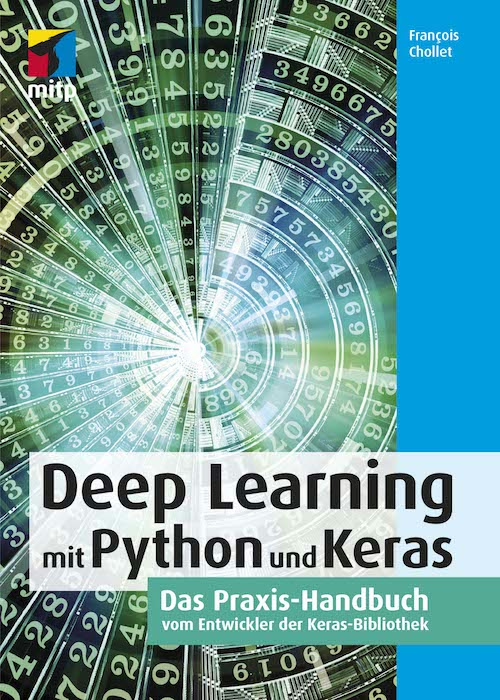
Buchrezension: „Deep Learning mit Python und Keras“ von François Chollet

In der Welt der künstlichen Intelligenz hat sich Deep Learning als eine der aufregendsten und mächtigsten Technologien etabliert. Es ermöglicht Computern, komplexe Muster zu erkennen, Entscheidungen zu treffen und Probleme zu lösen, die zuvor als unlösbar galten. Für alle, die in dieses faszinierende Feld eintauchen möchten, gibt es eine Fülle von Ressourcen, aber ein Buch sticht besonders hervor: „Deep Learning mit Python und Keras“ von François Chollet, dem Schöpfer der beliebten Keras-Bibliothek. Aber lohnt sich die Lektüre wirklich? Eine detaillierte Rezension soll Licht ins Dunkel bringen.

„Buchrezension: „Deep Learning mit Python und Keras“ von François Chollet“ weiterlesen

Python oder Java lernen: Zwei Giganten im Vergleich


Python und Java gehören zu den bekanntesten Programmiersprachen der Welt. Beide sind seit Jahrzehnten im Einsatz, beide haben Millionen Fans – und doch könnten sie in vielen Punkten kaum unterschiedlicher sein. Ein genauer Blick auf Syntax, Typensystem, Leistung und typische Anwendungsbereiche zeigt, welche Stärken und Eigenheiten jede Sprache mitbringt. Bex Tuychiev hat auf datacamp.com die Unterschiede und Ähnlichkeiten gut zusammengefasst. Lasst uns einen Blick auf seine Punkte werfen.

„Python oder Java lernen: Zwei Giganten im Vergleich“ weiterlesen

Kostenlos Machine Learning lernen: Der Einstieg mit dem Google Crash Course


Künstliche Intelligenz (KI) ist längst keine Zukunftsmusik mehr, sondern prägt unseren Alltag in vielfältiger Weise. Von personalisierten Empfehlungen beim Online-Shopping bis hin zu selbstfahrenden Autos – KI-Systeme sind allgegenwärtig. Doch was steckt eigentlich hinter diesen intelligenten Algorithmen? Und wie kann man selbst in diese faszinierende Welt eintauchen? Google bietet mit seinem „Machine Learning Crash Course“ eine kostenlose und umfassende Möglichkeit, die Grundlagen des maschinellen Lernens (ML) zu erlernen.

„Kostenlos Machine Learning lernen: Der Einstieg mit dem Google Crash Course“ weiterlesen

Warum es sinnvoll ist, die Programmiersprache Python zu lernen


Python ist in der heutigen digitalen Welt nicht nur eine Programmiersprache, sondern ein Werkzeug, das in unterschiedlichsten Bereichen zum Einsatz kommt. Von der Webentwicklung über die Datenanalyse bis hin zur Künstlichen Intelligenz hat sich Python als vielseitige Sprache etabliert, die nicht nur Profis, sondern auch Anfänger anspricht. Doch was macht Python so besonders und gibt es auch Nachteile, diese Sprache zu lernen?

„Warum es sinnvoll ist, die Programmiersprache Python zu lernen“ weiterlesen